Erstellen Sie Ihren Wochenbericht einmal und hören Sie auf, ihn jeden Montag neu aufzubauen
Jeden Montag kommt dieselbe Nachricht: „Können Sie mir die Zahlen der Woche schicken?“
Wenn Sie ein Support-, Vertriebs- oder Customer-Success-Team leiten, wissen Sie, was dann kommt. Sie öffnen einen Bericht, wenden Ihre Filter an und kopieren die benötigten Zahlen. Dann öffnen Sie den nächsten Bericht und beginnen von vorn. Die Tabelle kostet mehr Zeit, als die Frage verdient.
Aircall Analytics bietet mehr als 130 Kennzahlen in 10 Berichten. Die meisten Führungskräfte brauchen etwa zehn Kennzahlen. Das Problem: Diese zehn Kennzahlen stehen selten auf derselben Seite.
Das sind die Benutzerdefinierten Berichte
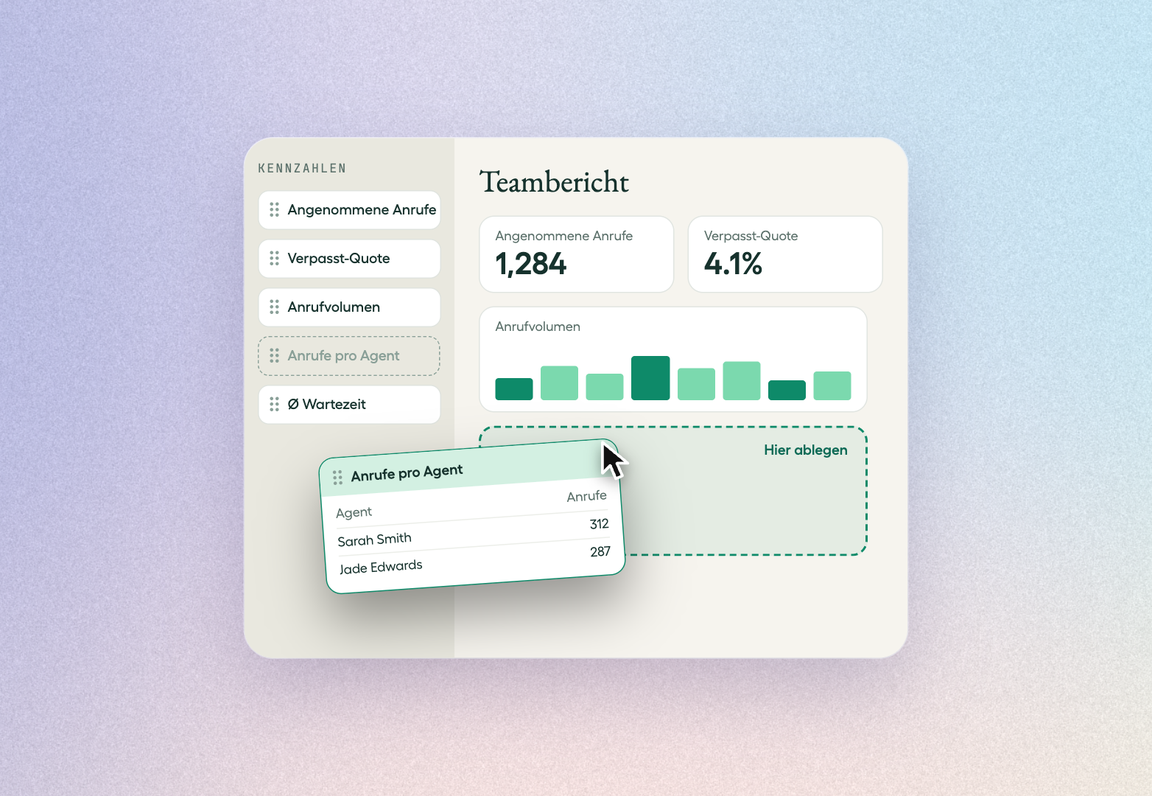
Benutzerdefinierte Berichte sind ab sofort mit Analytics+ verfügbar. Sie erstellen damit den Bericht, den Ihr Team wirklich braucht. Sie wählen die Zahlen aus, bestimmen das Layout und legen Ihre Filter einmalig fest. Anschließend speichern Sie den Bericht, und er steht bereit, wann immer jemand nach den Zahlen fragt.
Das können Sie tun:
Aus den Zahlen wählen, die auf Ihren Analytics-Seiten bereits vorhanden sind, in einer durchsuchbaren Bibliothek
Zahlen in benannte Abschnitte gruppieren und per Drag-and-drop in die gewünschte Reihenfolge bringen
Zeitraum und Filter einmalig für den gesamten Bericht festlegen
Den Bericht speichern und als CSV, XLSX oder PDF exportieren
Ihren ersten Bericht in fünf Schritten erstellen
Öffnen Sie Analytics in Ihrem Aircall Dashboard, wählen Sie Benutzerdefinierte Berichte und klicken Sie dann auf Neuer Bericht.
Geben Sie dem Bericht einen Namen, zum Beispiel „Wöchentliche Performance“.
Durchsuchen Sie die Bibliothek und ziehen Sie die benötigten Zahlen in den Bericht. Fügen Sie für jedes Thema einen Abschnitt hinzu, etwa Eingehende Anrufe oder Team-Aktivität.
Legen Sie Zeitraum und Filter in der Kopfzeile des Berichts fest. Sie gelten für alle Zahlen im Bericht.
Klicken Sie auf Speichern.
Ihr Dashboard ist jetzt erstellt. Sie können voreingestellte Filter anwenden und speichern.
Wenn jemand nach den Zahlen fragt, exportieren Sie den Bericht als CSV, XLSX oder PDF.
Eine ausführliche Anleitung finden Sie in der Schritt-für-Schritt-Anleitung.
Ein Bericht, der zur Arbeitsweise Ihres Teams passt
Jedes Team braucht andere Zahlen. Hier sind drei Möglichkeiten für den Einstieg:
Support und Operations: ein wöchentlicher Performance-Bericht für die Geschäftsleitung, basierend auf Zahlen zu eingehenden Anrufen und zur Nutzeraktivität
Vertrieb: Zahlen zu ausgehenden Aktivitäten und Verbindungen für das wöchentliche Pipeline-Meeting
Customer Success und RevOps: ein Bericht, der Zahlen aus Übersicht, eingehenden und ausgehenden Anrufen für QBRs und Updates an die Geschäftsleitung vereint
Gut zu wissen
Benutzerdefinierte Berichte sind mit dem Analytics+ Add-on verfügbar.
Berichte werden in Ihrem Konto gespeichert und sind privat.
Speichern Sie Filter in Ihrem Bericht für die nächste Nutzung.
Sie entscheiden, wann Sie exportieren, und in welchem Format: CSV, XLSX oder PDF.
Jetzt ausprobieren
Sie nutzen Analytics+? Erstellen Sie Ihren ersten Bericht unter Analytics > Benutzerdefinierte Berichte.
Noch nicht bei Analytics+? Mehr über Analytics+ erfahren oder Demo buchen.
Veröffentlicht am .
Sind Sie bereit, bessere Gespräche zu führen?
Einfach einzurichten. Einfach zu benutzen. Leistungsstarke Integrationen.
Jetzt loslegen